> For the complete documentation index, see [llms.txt](https://daouoffice.gitbook.io/4.0/llms.txt). Markdown versions of documentation pages are available by appending `.md` to page URLs; this page is available as [Markdown](https://daouoffice.gitbook.io/4.0/updates/setting/data.md).
# 데이터 관리
**\[통합설정 > 데이터관리]**에서는 다우오피스에서 관리하는 데이터에 대한 정책을 설정할 수 있습니다.
* **용량 관리:** 전체 용량 정보 및 앱별 사용량 상세 조회
* **파일 업로드 및 업로드 데이터 정책:** 첨부파일 용량 제한, 업로드 제한 확장자 설정, 대화 보관기간 및 첨부파일 목록 관리
* **부서/멤버별 데이터 관리:** 부서별 자료 관리, 계정별 사용량 조회 및 용량 추가
* **데이터 백업:** 전자결재, 게시판, 전사문서함 자료 다운로드 (백업)
{% hint style="success" %}
**To. 기존 고객 ♥️**
기존 다우오피스의 메뉴가 **다우오피스 4.0에서 어떻게 변경되었는지 확인**하려면, 아래 **\[메뉴 변경 사항 매핑]** 표를 참고해 주세요.
{% endhint %}
***<메뉴 변경 사항 매핑 표>***
| 기존 다우오피스: 사이트어드민 (As Is) | 다우오피스 4.0: 통합설정 > 데이터 관리 (To Be) |
| ----------------------------- | ------------------------------------------------------------------------------------------------------------------------------------------------ |
| 기본관리 > 공용 용량 현황 | **1) 용량 관리 > 용량 사용 현황** |
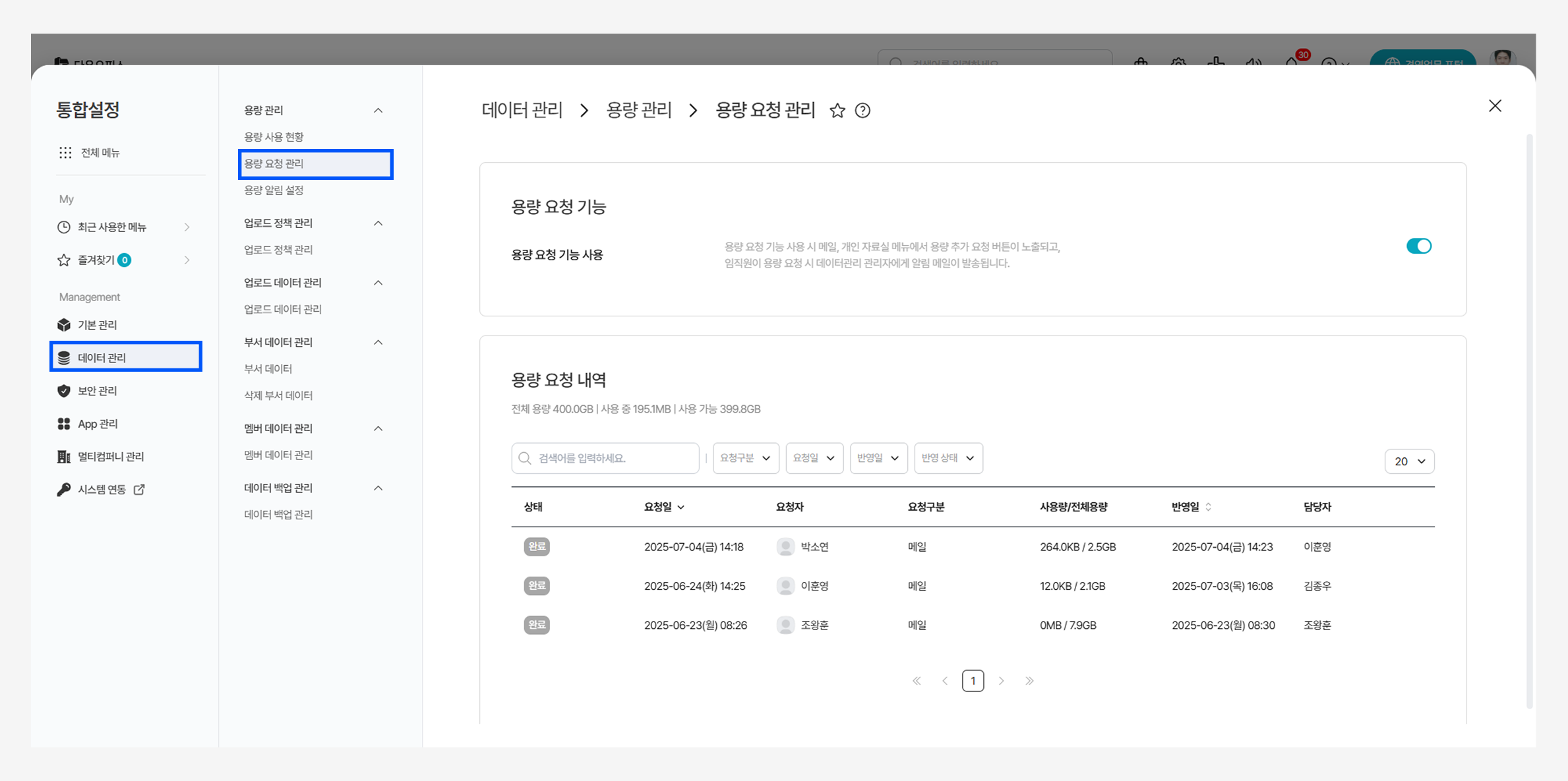
| 기본관리 > 용량 요청 관리 | **2) 용량 관리 > 용량 요청 관리** |
| - | **3) 용량 관리 > 용량 알림 설정**** ****(New)** |
|
4) 업로드 정책 관리> 업로드 정책 관리 (\*첨부파일을 업로드하는 모든 앱의 정책 관리)
|
| 메뉴관리 > PC메신저/모바일 데이터 관리 | **5) 업로드 데이터 관리 > 업로드 데이터 관리** |
| 조직관리 > 조직설계 > 부서자료 | **6) 부서 데이터 관리 > 부서 데이터** |
| 조직관리 > 조직 삭제목록 | **7) 부서 데이터 관리 > 삭제 부서 데이터** |
| 조직관리 > 멤버통합관리 | **8) 멤버 데이터 > 멤버 데이터 관리** |
| 기본관리 > 데이터 백업 | **9) 데이터 백업 > 데이터 백업 관리** |
***
### 1️⃣ 용량 관리 > 용량 사용 현황
\[용량 사용 현황]에서는 다우오피스의 전체 용량 사용 정보를 확인할 수 있습니다.
**① 용량 사용 현황:** 전체 용량, 사용 중인 용량, 사용 가능한 용량, 포털별 사용량을 한눈에 모니터링할 수 있습니다. 또한, \[용량 늘리기] 버튼을 클릭하면, 고객포털로 이동하여 용량 추가 상품을 구매할 수 있습니다.
**② 사용량 상세 정보:** 앱별로 사용 중인 용량을 더 자세히 확인할 수 있습니다.
***
### 2️⃣ 용량 관리 > 용량 요청 관리
\[용량 요청 관리] 기능은 임직원이 메일 또는 자료실의 용량 추가를 요청할 수 있도록 설정할 수 있는 항목입니다. 해당 기능을 활성화하면, 사용자가 요청한 내역을 확인하고 즉시 추가 용량을 부여할 수 있습니다.
***
### 3️⃣ 용량 관리 > 용량 알림 설정 (New)
\[용량 알림 설정]은 사용 중인 용량이 설정한 기준치를 초과할 경우, 관리자가 이를 사전에 인지하고 조치할 수 있도록 알림을 발송하는 기능입니다. 이 기능은 다우오피스 4.0에 새롭게 추가되었습니다.
* **알림 기준:** 사용량이 설정한 비율(예: 70%\~100%) 이상이 되면, 데이터 관리자에게 알림이 전송됩니다.
* **알림 방법:** 알림, 이메일 등 원하는 알림 방법을 선택할 수 있습니다.
* **용량이 100%를 초과하는 경우에는** 별도 안내 레이어가 노출됩니다.
***
### 4️⃣ 업로드 정책 > 업로드 정책 관리
\[업로드 정책 관리]는 다우오피스 내에서 업로드 할 수 있는 파일의 용량 및 확장자에 대한 정책을 설정하는 기능입니다. 고객사의 보안 및 데이터 관리 정책에 따라 아래 항목을 설정할 수 있습니다.
**① 첨부파일 용량 제한:** 메일, 게시판 등에서 첨부 가능한 파일의 최대 크기를 설정할 수 있습니다.
{% hint style="info" %}
단, 파일 1개당 최대 1GB를 넘을 수 없습니다.
{% endhint %}
**② 업로드 불가 확장자 설정**
* 보안상 제한이 필요한 파일 확장자를 등록하면, 해당 확장자를 가진 파일은 업로드가 차단됩니다.
* 확장자 제한은 전체 앱 또는 특정 앱(예: 전자결재, 게시판, 자료실 등)에 개별 적용할 수 있습니다.
{% hint style="info" %}
기본적으로 보안 위험이 높은 일부 확장자는 시스템 차원에서 자동 제한됩니다. (예: .exe, .js, .dll 등)
{% endhint %}
***
### 5️⃣ 업로드 데이터 관리
\[업로드 데이터 관리]는 대화 앱(PC 메신저, 모바일)에서 전송된 대화 내용 및 첨부파일의 보관 기간을 설정하고, 첨부파일 목록을 관리할 수 있는 기능입니다.
**① 보관 기간 설정**
* 대화 앱을 통해 업로드된 대화/첨부파일 데이터를 보관할 기간(최대 365일)을 설정할 수 있습니다.
* 설정된 기간이 지나면 해당 데이터는 자동으로 삭제되며, 삭제된 데이터는 복구되지 않습니다.
**② 첨부파일 목록 관리**
* 사용자별로 등록된 첨부파일 목록을 조회할 수 있으며, 필요 시 첨부파일을 선택하여 삭제할 수 있습니다.
* 업무상 필요한 파일이 포함될 수 있으므로 삭제 시 주의가 필요합니다.
***
### 6️⃣ 부서 데이터 관리 > 부서 데이터
\[부서 데이터]는 각 부서별로 생성된 데이터(전자결재, 게시판, 보고서, 주소록 등)의 보유 현황을 조회하고 관리할 수 있는 기능입니다.
* 조직도에서 부서를 선택하면 각 부서별로 생성한 데이터를 확인할 수 있습니다.
* 선택한 부서의 전자결재 문서, 게시판 글, 보고서, 주소록처럼 부서 단위로 관리하는 기능이 포함된 앱에 한정하여 데이터 개수와 용량을 확인할 수 있습니다.
* 부서별로 데이터 사용량을 파악하고, 불필요한 데이터 정리나 다른 부서로의 이관 등의 관리 조치를 취할 수 있습니다.
***
### 7️⃣ 부서 데이터 관리 > 삭제 부서 데이터
\[삭제 부서 데이터]는 조직도에서 삭제된 부서의 데이터를 관리하는 기능입니다.
* 삭제된 부서와 데이터를 확인할 수 있으며, 전자결재 문서, 게시판 글, 보고서, 주소록처럼 부서 단위로 관리하는 기능이 포함된 앱에 한정하여 데이터 개수와 용량을 확인할 수 있습니다.
* 첨부파일 삭제, 부서 완전 삭제, 다른 부서로 이관 등의 관리 조치를 취할 수 있습니다.
***
### 8️⃣ 멤버 데이터 관리 > 멤버 데이터 관리
\[멤버 데이터 관리]는 조직 내 개별 사용자의 데이터 사용 현황을 조회하고, 계정별 용량을 효율적으로 관리할 수 있는 기능입니다.
**① 멤버 정보:** 전체 멤버 수, 중지 계정 수, 사용 가능한 용량을 한눈에 확인할 수 있습니다.
**② 계정별 데이터 사용량 확인:** 각 사용자의 메일 및 자료실 사용량을 GB 단위로 확인할 수 있으며, 전체 용량 대비 사용 비율도 함께 표시됩니다.
**③ 계정 검색 및 필터링:** 이름 또는 계정으로 검색하거나 계정 상태(정상/중지/휴면) 기준으로 필터링할 수 있습니다.
**④ 용량 상세설정 및 멤버 용량 추가:** 개별 사용자에게 추가 용량을 부여하거나, 용량 상세 설정을 통해 용량 배분을 조정할 수 있습니다. 복수의 사용자를 선택하여 일괄적으로 용량을 부여할 수 있습니다.
***
### 9️⃣ 데이터 백업 > 데이터 백업 관리
\[데이터 백업 관리]는 전자결재, 게시판, 전사문서함 등 다우오피스 내 주요 문서 데이터를 백업 파일로 다운로드할 수 있도록 지원하는 기능입니다.
* **백업 대상:** 전자결재, 게시판, 문서함에서 생성된 문서
* **백업 방식:** 원하는 콘텐츠별로 기간과 폴더를 지정하여 백업이 가능합니다.
* **파일 형태:** 압축 파일 형태(ZIP)로 다운로드 가능하여 로컬 보관 또는 외부 저장소에 저장할 수 있습니다.
{% hint style="info" %}
\[**데이터 백업 바로가기]** 버튼을 클릭하면, **아래와 같은 백업 실행 화면으로 이동**할 수 있습니다. 상세 조건을 지정한 후, \[백업 가능 여부 확인]을 클릭하면 백업이 진행됩니다.
{% endhint %}